
メタマスクは、仮想通貨ウォレットとしてよく使われるサービスですが、初心者のうちは「取引所の口座と何が違うのか」「どうやって入金・送金するのか」「何に気をつければいいのか」が分かりにくいです。
特にメタマスクは自分で管理する前提のウォレットなので、導入方法だけでなく、復元情報や接続先の確認までまとめて理解しておくことが大切です。
この記事では、メタマスクの役割、インストール、初期設定、受け取り、送金、つまずきやすいポイント、安全対策まで初心者向けに順番に整理します。
メタマスクは、仮想通貨を自分で管理しながら送金や各種サービス接続に使うウォレットです。
この記事では、まず役割を整理し、そのあとにインストール方法、初期設定、受け取りと送金の流れ、トークンが見えないときの確認点、最後に安全対策までまとめて確認していきます。
画面表示や細かな文言は更新で少し変わることがありますが、初心者が押さえるべき考え方は共通です。
メタマスクとは?初心者向けに役割をわかりやすく整理
まず押さえたいのは、メタマスク(自己管理型ウォレット)は、取引所そのものではなく、仮想通貨や各種サービス接続を自分で管理するためのウォレットだという点です。
そのため、口座を開けば自動で守ってもらえるサービスとは少し考え方が違います。
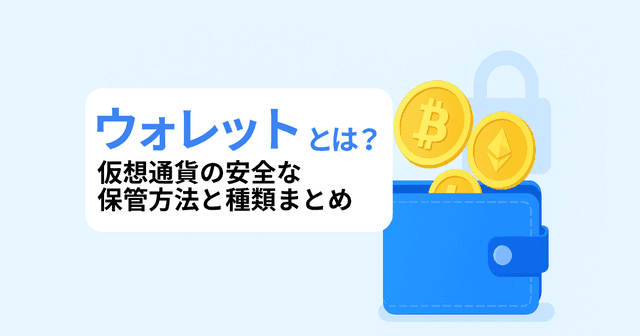
まずウォレット全体の役割から整理したい場合は、ウォレットとは?もあわせて確認しておくと理解しやすいです。
メタマスクは自己管理型ウォレット
メタマスクでは、ウォレットの管理情報を自分で持つ前提になります。
つまり、ログイン情報だけでなく、復元に必要な重要情報も自分で守る必要があります。
この点が、初心者にとって最初の大きなポイントです。
取引所の口座とは何が違う?
取引所は、日本円の入出金や売買の場として使いやすい一方で、管理の主体は取引所側に寄りやすいです。
一方のメタマスクは、自分で受け取り・送金・接続を行うためのウォレットとして使われます。
そのため、使い勝手だけでなく、自己管理の責任も大きくなります。
取引所側の役割も含めて整理したい場合は、取引所と販売所の違いも見ておくと混同しにくいです。
まずは「資産を動かすための管理ツール」と考えるとわかりやすい
メタマスクは、仮想通貨を買う場所というより、受け取り、送る、接続するための管理ツールです。
この見方ができると、なぜ最初に復元情報の管理が大事なのかも理解しやすくなります。

取引所は「売買の場」、メタマスクは「自分で持って動かすためのウォレット」と分けて考えると整理しやすいです。
最初にこの役割の違いをつかむだけでも、あとから混乱しにくくなります。
インストール前に知っておきたいこと
メタマスクはインストール自体は難しくありませんが、入れる前に知っておきたい注意点があります。
ここを飛ばすと、初心者は偽アプリや復元情報の扱いでつまずきやすくなります。
拡張機能版とスマホアプリ版の違い
メタマスクには、ブラウザ拡張機能として使う方法と、スマホアプリとして使う方法があります。
PCで各種サービスと接続しやすいのは拡張機能版、スマホで確認や簡単な操作をしやすいのはアプリ版です。
どちらか一方から始めても大丈夫ですが、用途に合わせて選ぶと使いやすくなります。
公式サイト・公式ストア以外から入れない
ウォレット系は偽物が紛れやすいため、配布元の確認がとても重要です。
検索結果からそのまま入れるのではなく、公式ページや公式ストア経由で導入する習慣をつけた方が安全です。
「それっぽい見た目」だけで判断しないことが大切です。
Secret Recovery Phraseが最重要になる
メタマスクでは、この復元用フレーズがウォレットを戻すための最重要情報になります。
これを失うと復元できなくなることがあり、逆に他人に知られると資産を動かされる危険があります。
初心者向けの使い方記事でも、インストール手順より先にここを理解しておいた方が安全です。
メタマスクの導入でいちばん重要なのは、アプリを入れることよりも復元情報を安全に管理できる状態を作ることです。
導入元が怪しい、保存方法が曖昧、という状態なら先にそこを整えた方が安全です。
メタマスクのインストール方法
実際の導入は、流れだけ見ればシンプルです。
ただし、初心者は画面の指示どおりに進めることより、「どこから入れたか」と「入れた直後に何を確認するか」を意識した方が失敗しにくいです。
PCで拡張機能を入れる手順
PCで使う場合は、対応ブラウザ向けの拡張機能として追加する流れになります。
導入するとブラウザ右上などにウォレットのアイコンが表示され、そこから初期設定へ進める形が一般的です。
インストール後は、本当に正しい拡張機能が有効化されているかを確認しておくと安心です。
スマホアプリを入れる手順
スマホでは、公式アプリストアからダウンロードして設定を進めます。
スマホ版は確認しやすく、移動中でも使いやすい反面、アプリ名や配布元の見分けを誤ると危険です。
そのため、評価数や見た目だけでなく、公式導線から入ることが大事です。
インストール後に最初に確認したいこと
入れたあとにすぐ資産を送るのではなく、まずは新規作成か既存ウォレットの復元かを正しく選ぶことが大切です。
また、これから表示される復元情報の扱いをどうするか、先に落ち着いて確認してから進めた方が安全です。
インストール作業そのものは難しくありません。
ただ、初心者が気をつけるべきなのは「どこから入れたか」と「その後の復元情報管理」です。
初期設定とウォレット作成の流れ
メタマスクを使い始めるうえで最も重要なのが、この初期設定です。
特に初心者は、パスワードと復元用フレーズの違いをここでしっかり分けて理解しておきたいです。
新規ウォレット作成の進め方
新しく使い始める場合は、新規ウォレット作成を選んで設定を進めます。
ここで表示される案内に沿って進めると、ローカルの利用環境に紐づいたウォレットが準備されます。
既存ウォレットを使う人は、ここで新規作成ではなく復元側を選ぶ必要があります。
パスワード設定で気をつけたいこと
パスワードは、その端末上でメタマスクを開くためのロックに近い役割です。
ただし、ウォレットそのものを復元する本体情報ではないため、パスワードさえあればどこでも戻せるわけではありません。
この点を勘違いすると、あとで復元情報を軽く見てしまいやすくなります。
Secret Recovery Phrase の保存方法
復元用フレーズは、ネット上のメモやスクリーンショットだけに頼らず、第三者に取られにくい方法で保管する方が安全です。
誰にも見られず、自分は確実に戻せる状態を作ることが大切です。
サポートを名乗る相手であっても、この情報を聞いてきた時点で疑った方がいいです。
初期設定では、パスワード設定よりも復元用フレーズの保管方法が重要です。
パスワードは端末側のロック、復元用フレーズはウォレット全体を戻すための本体情報、と分けて理解すると整理しやすくなります。
仮想通貨を受け取る方法|入金の基本
メタマスクを作ったあと、初心者が次にやることは受け取りです。
ここでは、ウォレットアドレスの確認と、取引所から送るときの考え方を整理します。
ウォレットアドレスの確認方法
メタマスクには、自分の受け取り先として使うウォレットアドレス(受取先の識別情報)があります。
取引所から送るときは、このアドレスをコピーして貼り付けるのが基本です。
ただし、コピーのし間違いや表示の見落としを防ぐため、最後に先頭と末尾を見比べる癖をつけると安全です。
取引所からメタマスクへ送る流れ
流れとしては、取引所の出金画面で送金先にメタマスクのアドレスを入れ、対象の通貨とネットワークを確認して送ります。
最初は大きな金額を一度に送るより、少額で確認してから本送金した方が初心者には安心です。
ネットワークの選択ミスに注意したい理由
同じ通貨名でも、使うネットワークが違うとそのままでは見えなかったり、扱いに困ったりすることがあります。
特に初心者は「通貨名が同じなら大丈夫」と思いやすいですが、送る側と受け取る側の前提が合っているかを確認することが重要です。
入金時は、アドレスだけでなく、どのネットワークで送る前提かも一緒に確認した方が安全です。
初回は少額で着金確認してから本送金する流れの方が、初心者には向いています。
メタマスクから送金する方法
受け取りができたら、次は送金です。
送金は便利ですが、入力ミスや確認不足がそのままトラブルにつながりやすいので、初心者ほど確認の順番を決めておくと安心です。
宛先アドレスの入力手順
送金では、まず送る相手のアドレスを正しく入れる必要があります。
手入力よりコピー&ペーストの方が現実的ですが、そのまま送るのではなく、先頭と末尾の文字列を見直して確認した方が安全です。
また、送る相手が指定したネットワークと合っているかも同時に見たいです。
送金額とガス代の見方
メタマスクで送金するときは、送る金額だけでなく、手数料も一緒に表示されます。
そのため、残高ぎりぎりを送ろうとすると、手数料分で詰まることがあります。
初心者のうちは「送金額」と「手数料」を別々に見る癖をつけると分かりやすいです。
送金前に確認したいポイント
送金前に見るべき点は、宛先アドレス、送る通貨、ネットワーク、手数料の4つです。
どれか1つでもズレると、着金しないように見えたり、意図しない場所に送ってしまったりする原因になります。
特に初回は、落ち着いて確認してから実行した方が安心です。
送金で怖いのは、難しい操作より「確認を飛ばして送ること」です。
アドレス・ネットワーク・手数料を順番に見るだけでも、かなり事故を減らしやすくなります。
トークンやネットワークが表示されないときは?
メタマスク初心者がよく止まるのが、「送ったのに表示されない」という場面です。
ただし、すぐに資産が消えたと考えるより、表示条件を確認した方がよいケースも多いです。
トークンが表示されない原因
送った通貨が自動で一覧に出ない場合があります。
このときは、通貨自体がないのではなく、表示対象としてまだ追加されていないだけのこともあります。
まずは送金履歴と受け取り先情報を落ち着いて確認したいです。
ネットワーク追加が必要なケース
使っているネットワークが切り替わっていないと、同じウォレットでも残高が見え方として変わります。
そのため、送金元と受け取り側で前提にしているネットワークを見直すだけで解決することもあります。
残高が見えないときに先に確認したいこと
先に確認したいのは、送金履歴、送付先アドレス、ネットワーク、表示中のトークンの4つです。
あわてて別の操作を増やすより、まずは今の表示条件が正しいかを確認する方が、初心者には安全です。
dApp接続の基本と気をつけたいこと
メタマスクは、ウォレットとして持つだけでなく、各種サービスに接続して使う場面が多いです。
ここで便利さと危険性が一緒に出やすいので、初心者は接続の意味を先に理解しておいた方が安心です。
dAppに接続する流れ
dAppを使うときは、サイト側の接続ボタンからメタマスクをつなぎ、表示される承認内容を確認して進める流れが基本です。
ただし、接続したからといって何でも安全になるわけではなく、どのサイトとつなぐかが重要です。
接続すると何ができる?
接続すると、そのサイト上でウォレット情報を使った操作ができるようになります。
たとえば残高確認、トークン操作、サービス利用などがしやすくなります。
便利な反面、意味を分からず承認を重ねるのは避けたいところです。
怪しいサイトに接続しないための見分け方
知らないリンクから飛んだ先で、いきなり接続や復元用フレーズ入力を求められる場合は慎重に考えた方がいいです。
公式サイトか、信頼できる案内元か、URLがおかしくないかを確認するだけでも危険を減らしやすくなります。
dApp接続は便利ですが、「接続=安全」ではありません。
知らないサイトに気軽につなぐより、まず接続先を疑う習慣を持つ方が安全です。
メタマスクを安全に使うための対策
メタマスクは便利ですが、自己管理型ウォレットだからこそ、安全対策の比重が大きいです。
特に初心者は、操作の上手さより「やってはいけないこと」を先に押さえる方が効果的です。
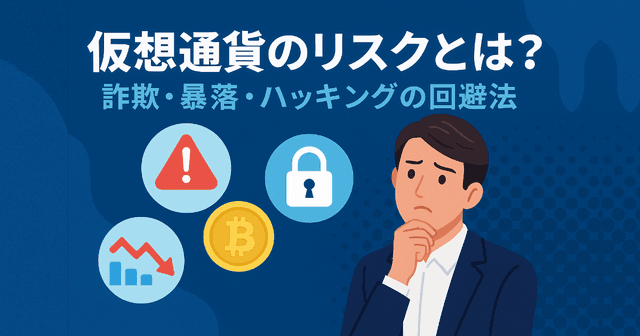
より広くウォレット利用時の注意点を確認したい場合は、仮想通貨のリスクとは?もあわせて見ておくと整理しやすいです。
Secret Recovery Phrase と秘密鍵は絶対に共有しない
復元用フレーズや秘密鍵を他人に渡した時点で、ウォレット全体の安全性は大きく崩れます。
サポート、運営、知人を名乗る相手であっても、この情報を求めてきたら注意した方がいいです。
偽サイト・偽サポート・フィッシング詐欺に注意
ウォレット系で多いのが、公式そっくりの画面やサポートを装って情報を取ろうとする手口です。
DMで連絡してくる自称サポート、検索広告からの怪しい誘導、いきなり復元情報を求める画面などは慎重に見たいです。
代表的な手口を先に整理しておきたい場合は、仮想通貨詐欺の手口と見抜き方も参考になります。
大きな金額はハードウェアウォレット連携も検討
大きな金額を長く保管するなら、より保管を分けて考える方法もあります。
メタマスクはハードウェアウォレットと連携して使う方法もあるため、利用額が増えてきたら検討余地があります。
最初から全員に必須ではありませんが、長期保有が中心なら知っておく価値はあります。
違いを整理したい場合は、ハードウォレット vs ソフトウォレットもあわせて確認してみてください。
メタマスクで本当に大事なのは、「便利に使うこと」よりも危険な入力をしないことです。
復元用フレーズの共有、怪しいサイト接続、偽サポートへの返信は、初心者が特に避けたい行動です。
初心者がやりがちな失敗と対処法
メタマスクは少し慣れが必要なので、初心者が同じところでつまずきやすいです。
よくある失敗を先に知っておくと、あわてず対応しやすくなります。
送金先を間違えた
送金後に気づいても、簡単には戻せないことがあります。
そのため、対処よりも予防が重要で、少額テストとアドレス確認が基本になります。
トークンが表示されない
資産が消えたとは限らず、表示条件やネットワークの確認で解決することがあります。
まずは履歴を確認し、表示の問題か本当に送金条件がズレたのかを切り分ける方が大切です。
復元フレーズをなくした
端末が使える間はそのまま開けることもありますが、環境を変えたときに困る原因になります。
まだアクセスできるなら、今のうちに安全な保管体制を見直す方がいいです。
乗っ取りや不正送金が疑われる
おかしい動きに気づいたときは、知らないサイト接続や情報漏えいの可能性も考える必要があります。
そのまま放置せず、接続先や承認内容を見直し、必要ならより安全な新しい管理体制へ移す判断も必要になります。
初心者はメタマスクをどう使い始めればいい?
初めてメタマスクを使うなら、最初から全部覚えようとしなくて大丈夫です。
むしろ、使う範囲を絞って安全に慣れる方が失敗しにくくなります。
まずは少額で受け取りを試す
自分のアドレス確認と着金確認に慣れるだけでも、かなり理解が進みます。次に少額で送金を試す
アドレス、ネットワーク、手数料を見る順番を覚えると、実践で迷いにくくなります。慣れるまでは接続先を広げすぎない
よく分からないサービスに次々つなぐより、必要な場面だけ使う方が安全です。保有額が増えたら保管方法を分けて考える
長期保有分と日常的に使う分を分ける考え方も検討しやすくなります。
よくある質問
最後に、初心者が気になりやすい疑問を整理します。
ここまでの内容とあわせて見ると、使い始め方のイメージを持ちやすくなります。
メタマスクは無料で使える?
インストールして使い始めること自体は無料で進めやすいです。
ただし、送金や各種操作では手数料がかかる場面があります。
スマホとPCで同じウォレットを使える?
同じウォレットを別環境で使いたい場合は、復元用フレーズを使って読み込む形になります。
そのため、同じウォレットを複数端末で使うにも、やはり復元情報の管理が前提になります。
メタマスクだけで仮想通貨を買える?
メタマスクはウォレットとしての役割が中心なので、初心者はまず取引所で購入してから送る流れの方がイメージしやすいです。
まずは「買う場所」と「保管・接続に使う場所」を分けて考える方が整理しやすいです。
なくしたら復元できる?
復元用フレーズを安全に保管していれば、別環境でも戻せる可能性があります。
逆に、それがなければ復元が難しくなるため、インストール直後の保管がとても重要です。
まとめ|メタマスクは「導入」より「安全に管理できるか」が大切
メタマスクは、仮想通貨を自分で管理し、受け取りや送金、各種サービス接続に使うウォレットです。
インストール自体はそれほど難しくありませんが、本当に重要なのは、復元用フレーズの管理、送金時の確認、怪しい接続先を避けることです。
初心者のうちは、まず少額で受け取りと送金を試し、順番に慣れていくのが安全です。
便利さだけでなく、自分で守る前提まで理解して使うと、メタマスクはかなり扱いやすくなります。
実際に仮想通貨を始めるときの取引所選びまで見ておきたい方は、国内の仮想通貨取引所を用途別に比較|初心者向けに選び方を整理もあわせて確認してみてください。